







Kurz gesagt
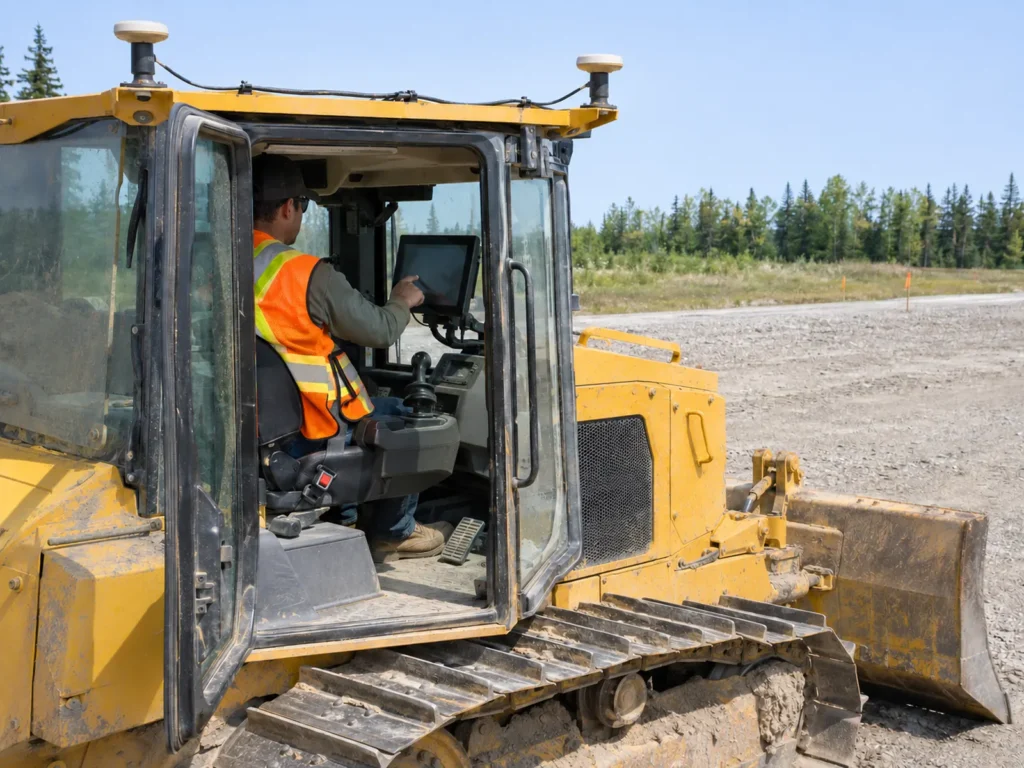
Um Messungen oder Flüge so genau wie möglich durchzuführen, benötigen Sie mehr als nur GPS. Das RTK-Netzwerk liefert Echtzeitkorrekturen, mit denen Sie auf wenige Zentimeter genau arbeiten können. Ob Sie eine Drohne für Kartierungen, einen Traktor in der Landwirtschaft oder eine Maschine auf der Baustelle einsetzen, eine stabile Verbindung zum Netzwerk ist unverzichtbar. In diesem Artikel erklären wir Schritt für Schritt, wie Sie diese Verbindung herstellen.
NTRIP-Einstellungen konfigurieren
Öffnen Sie das NTRIP-Menü in Ihrer Anwendung. Dies kann auch als NTRIP-Einstellungen, RTK-Einstellungen oder Netzwerkeinstellungen angezeigt werden. Geben Sie anschließend Ihre Daten ein:
- Protokoll → NTRIP oder NTRIPV2
- Serveradresse → ntrip.rtksub.com
- Port → Immer 2101
- Anmeldedaten → Ihr NTRIP-Benutzername und -Passwort unter „NTRIP-Zugangsdaten“ in Ihrem Account
- Position senden (NMEA GGA) → Ein, damit das Netzwerk weiß, wo Sie sind, und die passenden Korrekturen sendet
Überprüfen Sie nach dem Ausfüllen, ob eine Verbindung zum Netzwerk besteht, bevor Sie fortfahren.
Serveradresse
Verwenden Sie immer ntrip.rtksub.com als Serveradresse, mit Port 2101. Die Adresse funktioniert weltweit, Sie müssen also keinen Server nach Region auswählen.
Tipp: Geben Sie immer die Adresse ein, keine IP-Adresse. IP-Adressen können sich ändern, die Adresse funktioniert weiterhin. Akzeptiert Ihr Gerät nur eine IP-Adresse? Kontaktieren Sie uns.
Mountpoints und Referenzrahmen
Gehen Sie zum Menü Datenstrom oder Mount Point und wählen Sie eine der vier gültigen Optionen aus. Achten Sie darauf, sie genau in Großbuchstaben einzugeben:
- AUTO: Automatisch das richtige lokale Koordinatensystem
- AUTO_WGS84: WGS84 (G2139), z. B. 2025.5
- AUTO_ITRF2020: ITRF2020, aktuelle Epoche
- AUTO_ITRF2014: ITRF2014, aktuelle Epoche
Das System wählt automatisch den richtigen Referenzrahmen für Ihre Region aus. Beispiele:
- USA → NAD83(2011)
- Kanada → NAD83(CSRS)
- Lateinamerika → je nach Land, z. B. Mexiko ITRF2008, Brasilien SIRGAS2000
- Europa → ETRS89
- Australien → GDA2020
- Neuseeland → NZGD2000
Benötigen Sie einen globalen Referenzrahmen? Wählen Sie AUTO_WGS84 oder AUTO_ITRF2020.
Höhen und Genauigkeit
Standardmäßig verwendet das System ellipsoidische Höhen. Möchten Sie mit orthometrischen Höhen arbeiten? Dann nutzen Sie ein lokales Geoidmodell oder eine vertikale Korrektur in Ihrer Software. So passen Ihre Höhen zum Höhensystem Ihres Projekts.
Arbeiten Sie in Deutschland? Wie das mit ETRS89/UTM und Höhen im DHHN2016 funktioniert, lesen Sie auf der Seite RTK in Deutschland.
In Österreich oder der Schweiz? Für MGI/Gauß-Krüger und Gebrauchshöhen lesen Sie RTK in Österreich, für LV95 und LN02 RTK in der Schweiz.
Sobald alles korrekt eingerichtet ist, verbindet sich Ihr Gerät mit dem RTK-Netzwerk und Sie erhalten Echtzeitkorrekturen für genaue Messungen, Drohnenkartierung und Maschinensteuerung.
Entwickler? Beispielcode für RTKLIB, Python und ROS 2 finden Sie auf GitHub (Englisch).
4.8/5
5/5
basierend auf 26+ Bewertungen
Testen Sie RTKsub mit Ihrer eigenen Ausrüstung
