







En bref
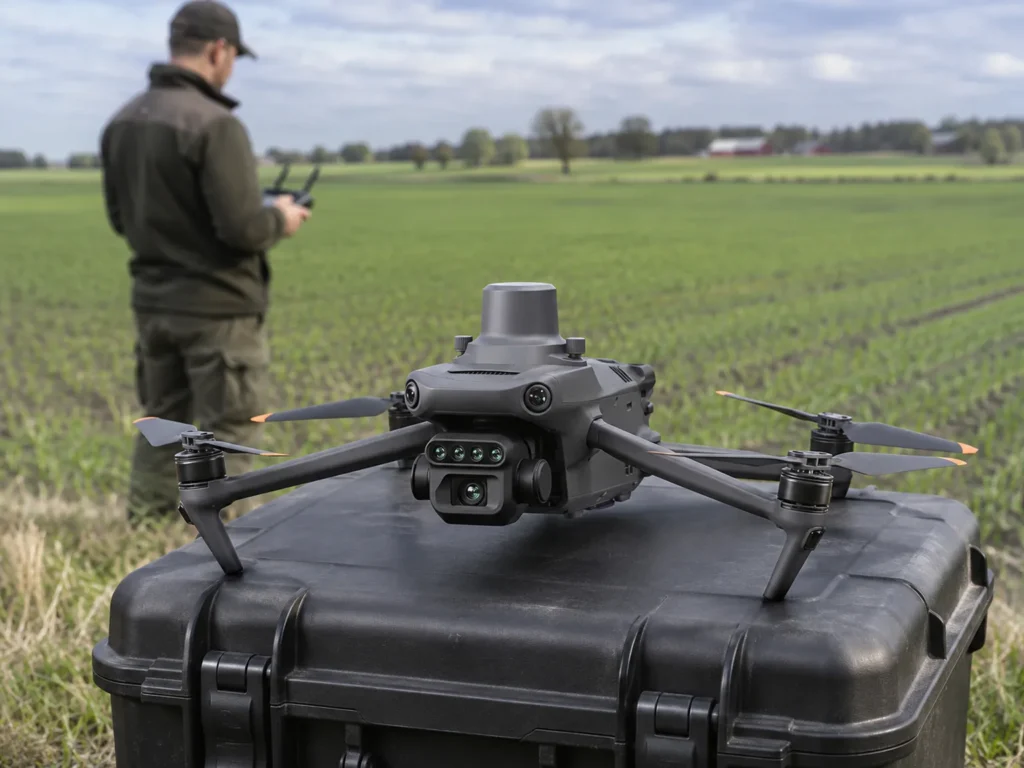
Le DJI Mavic 3 Multispectral est livré avec un module RTK. Avec un abonnement RTKsub, le drone reçoit par NTRIP des corrections en temps réel du réseau GEODNET. Vous n’avez donc pas besoin d’une station de base.
Les réglages : hôte ntrip.rtksub.com, port 2101, mountpoint AUTO, et le nom d’utilisateur et le mot de passe NTRIP indiqués sous Identifiants NTRIP dans votre compte RTKsub.
État : d’après le manuel DJI du Mavic 3M, vérifié le 12 novembre 2026.
Ce qu’il vous faut
- Un Mavic 3 Multispectral avec sa radiocommande et DJI Pilot 2.
- Internet sur la radiocommande : Wi-Fi ou partage de connexion de votre téléphone.
- Un abonnement RTKsub ou un essai gratuit. Votre nom d’utilisateur et votre mot de passe NTRIP se trouvent sous Identifiants NTRIP dans votre compte RTKsub.
Étape 1 : Allumer et connecter
Allumez le drone et la radiocommande en extérieur. Connectez la radiocommande à internet.
Étape 2 : Ouvrir les réglages RTK
Dans DJI Pilot 2, ouvrez la vue caméra et touchez les trois points en haut à droite. Touchez l’icône RTK (le satellite) dans le menu.
Étape 3 : Saisir les données RTKsub
Vérifiez que le positionnement RTK est activé. Choisissez Custom Network RTK et saisissez :
- NTRIP address: ntrip.rtksub.com
- Port: 2101
- Account: votre nom d’utilisateur NTRIP RTKsub
- Password: votre mot de passe NTRIP RTKsub
- Mountpoint: AUTO (en majuscules)
Touchez Save.
Étape 4 : Attendre le FIX
Le tableau d’état RTK affiche FIX pour l’appareil quand il est prêt.
Pas de FIX ? Vérifiez ces points
- La radiocommande a perdu sa connexion internet.
- Mountpoint ou identifiants erronés.
- Le drone refuse de décoller : le RTK est activé mais aucune donnée n’arrive. Rétablissez la connexion ou désactivez le RTK pour voler sans.
- Le module RTK est mal fixé : vérifiez-le drone éteint. Ne retirez pas et ne montez pas le module quand le drone est allumé.
- Il reste en FLOAT : éloignez-vous des arbres et des bâtiments et consultez la carte de couverture.
Toujours bloqué ? Demandez à RTKgpt ou contactez-nous en indiquant votre modèle, avec une capture d’écran des réglages.
Coordonnées et hauteur
- Avec AUTO, vous recevez le système de référence régional : ETRS89 en Europe, NAD83 aux États-Unis, GDA2020 en Australie. Les autres régions figurent dans le guide de connexion.
- Votre projet demande un système mondial ? AUTO_WGS84 donne WGS84 (G2139) et AUTO_ITRF2020 donne ITRF2020. Vérifiez le système de référence et l’époque exigés par votre projet avant de combiner des données nouvelles et existantes.
- Les hauteurs RTK sont ellipsoïdales. Vérifiez si votre application applique déjà un modèle de géoïde avant de corriger une hauteur. Lisez pourquoi la hauteur RTK diffère de l’altitude de la carte.
Bon à savoir
- Pour des vols répétés sur la même parcelle, utilisez chaque fois le même mountpoint.
- Un abonnement RTKsub correspond à une connexion RTK : un drone à la fois. Pour plusieurs en même temps, choisissez Enterprise.
Questions fréquentes
Est-ce la même chose que pour le Mavic 3 Enterprise ?
Les étapes dans DJI Pilot 2 sont les mêmes. Sur le Mavic 3 Enterprise, le module RTK est un accessoire. Voir le guide du Mavic 3 Enterprise.
Ai-je besoin de ma propre station de base ?
Non. Les corrections viennent du réseau GEODNET par internet.
Quel mountpoint utiliser ?
AUTO dans la plupart des cas. Utilisez AUTO_WGS84 ou AUTO_ITRF2020 si votre projet demande un système mondial.
Puis-je essayer d’abord ?
Oui. Commencez un essai gratuit de 30 jours sans carte bancaire et testez dans votre propre zone de travail.
4.8/5
5/5
basé sur 26+ avis
Testez RTKsub avec votre propre matériel
