







In het kort
Borden met een u-blox ZED-F9P, zoals de ArduSimple simpleRTK2B en de SparkFun RTK-borden, krijgen RTK-correcties via de NTRIP-client in u-center. Met RTKsub komen de correcties van het GEODNET-netwerk. Dit is de snelste manier om je bord aan je bureau te testen.
De instellingen: adres ntrip.rtksub.com, poort 2101, mount point AUTO, en de NTRIP-gebruikersnaam en het wachtwoord uit NTRIP-inloggegevens in je RTKsub-account.
Status: gebaseerd op de C099-F9P-handleiding van u-blox en de documentatie van ArduSimple, gecontroleerd op 12 november 2026.
Wat je nodig hebt
- Een bord met een ZED-F9P en een GNSS-antenne.
- Een Windows-pc met internet en de klassieke u-center. Niet u-center 2.
- Een RTKsub-abonnement of gratis proefperiode. Je NTRIP-gebruikersnaam en -wachtwoord staan onder NTRIP-inloggegevens in je RTKsub-account.
Stap 1: Sluit het bord aan
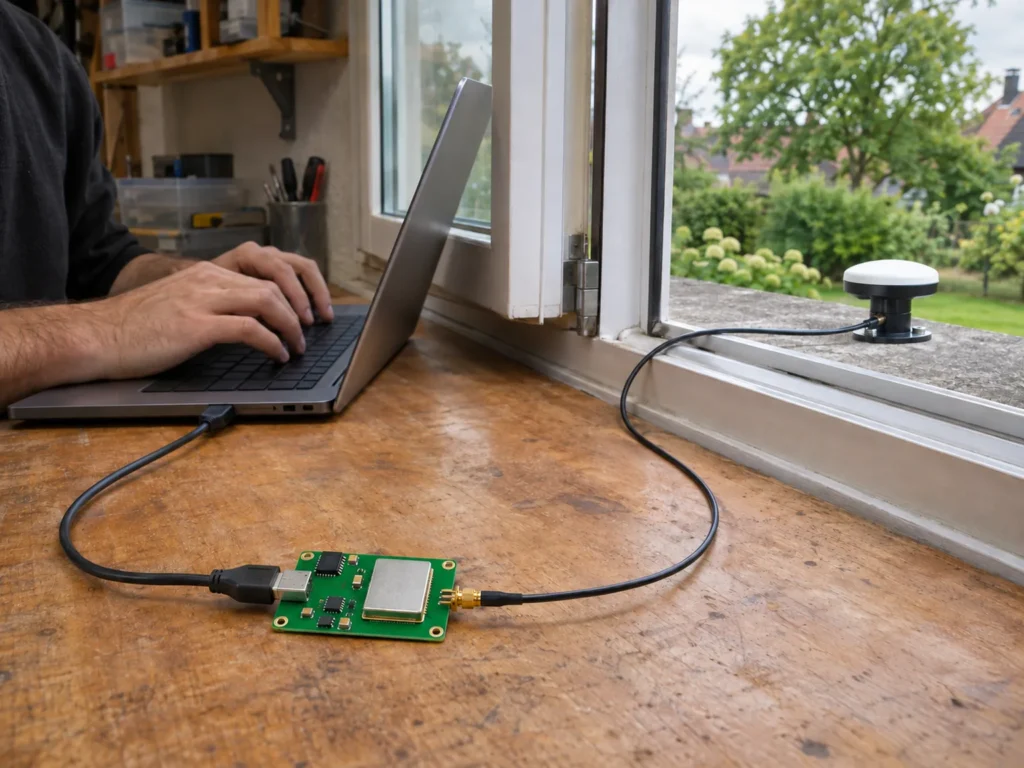
Zet de antenne buiten, met vrij zicht op de lucht. Sluit het bord aan via USB. Open u-center en verbind met de COM-poort van het bord.
Stap 2: Open de NTRIP-client
Ga naar Receiver, NTRIP Client en vul in:
- Address: ntrip.rtksub.com
- Port: 2101
- Username: je NTRIP-gebruikersnaam van RTKsub
- Password: je NTRIP-wachtwoord van RTKsub
Stap 3: Kies het mount point
Klik op Update source table en kies AUTO als NTRIP mount point. Laat Use manual position uitgevinkt, zodat u-center de positie van je ontvanger meestuurt. Klik op OK.
Stap 4: Wacht op FIXED
Een groen icoon onderin u-center laat zien dat de NTRIP-verbinding er is. Dat is nog geen fix. Open View, Docking Windows, Data en kijk bij Fix Mode: die gaat naar 3D/DGNSS/FLOAT en daarna naar 3D/DGNSS/FIXED.
Geen FIX? Controleer dit
- Geen gegevens van het bord: verkeerde COM-poort of baudrate.
- Het NTRIP-icoon is groen maar Fix Mode verandert niet: het bord accepteert geen RTCM op de poort die je gebruikt. Controleer de poortconfiguratie.
- Er gaat geen positie naar het netwerk: zorg dat het bord NMEA GGA uitstuurt, zodat u-center je positie kan meesturen.
- Verkeerde inloggegevens, of AUTO niet gekozen.
- Slechte antennepositie: controleer de signaalsterktes.
Kom je er niet uit? Vraag het RTKgpt of neem contact op en stuur je model en een schermafdruk van het instellingenscherm mee.
Coördinaten en hoogte
- Met AUTO krijg je het regionale referentiestelsel: ETRS89 in Europa, NAD83 in de Verenigde Staten, GDA2020 in Australië. De andere regio’s staan in de verbindingsgids.
- Heeft je project een wereldwijd stelsel nodig? AUTO_WGS84 geeft WGS84 (G2139) en AUTO_ITRF2020 geeft ITRF2020. Controleer welk referentiestelsel en welke epoche je project vraagt voordat je nieuwe en bestaande gegevens combineert.
- Hoogtes uit RTK zijn ellipsoïdisch. Controleer of je app al een geoïdemodel toepast voordat je een hoogte corrigeert. Lees waarom RTK-hoogte niet overeenkomt met kaarthoogte.
- u-center toont de ruwe positie van het bord. Het heeft geen projectcoördinatenstelsel of geoïde.
Goed om te weten
- Voor gebruik in het veld zonder pc: zie SW Maps voor Android.
- Voor ArduPilot en RTKLIB zijn er aparte handleidingen: Mission Planner en RTKLIB.
- Eén RTKsub-abonnement is één RTK-verbinding: één apparaat tegelijk. Voor meerdere tegelijk kies je Enterprise.
Veelgestelde vragen
Werkt dit met u-center 2?
Deze handleiding is voor de klassieke u-center. De menu’s in u-center 2 zijn anders.
Welk mountpoint gebruik ik?
Meestal AUTO. Gebruik AUTO_WGS84 of AUTO_ITRF2020 als je project een wereldwijd stelsel nodig heeft.
Kan ik het eerst uitproberen?
Ja. Start een gratis proefperiode van 30 dagen zonder creditcard en test het in je eigen werkgebied.
4.8/5
5/5
op basis van 26+ reviews
Test RTKsub met je eigen apparatuur
