







Kurz gesagt
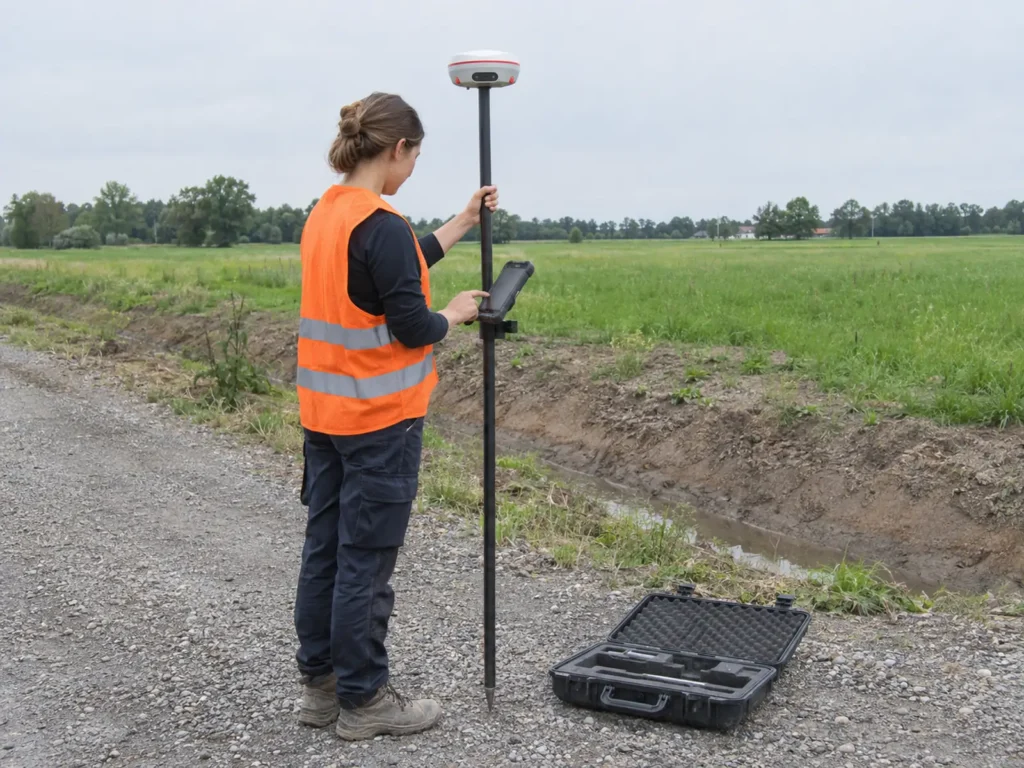
Der ComNav T300 Plus ist ein GNSS-Empfänger für Vermessung und Absteckung. In Survey Master verbinden Sie ihn über NTRIP mit RTKsub, über das Internet Ihres Controllers oder eine SIM-Karte im Empfänger. Die Korrekturen kommen aus dem GEODNET-Netzwerk, Sie brauchen also keine eigene Basisstation. Diese Anleitung zeigt die Schritte in Survey Master und was Sie prüfen, wenn Sie kein Fixed bekommen.
Die Einstellungen: Host ntrip.rtksub.com, Port 2101, Mountpoint AUTO sowie NTRIP-Benutzername und Passwort aus „NTRIP-Zugangsdaten“ in Ihrem Account.
Was Sie brauchen
- Einen ComNav T300 Plus oder T300 und einen Controller mit Survey Master.
- Internet auf dem Controller über eine SIM-Karte oder WLAN, oder eine SIM-Karte mit mobilen Daten im Empfänger.
- Ein RTKsub-Abonnement oder die kostenlose Testphase. Ihren NTRIP-Benutzernamen und Ihr Passwort finden Sie unter „NTRIP-Zugangsdaten“ in Ihrem Account.
Schritt 1: Survey Master mit dem Empfänger verbinden
Schalten Sie den Empfänger ein und aktivieren Sie Bluetooth auf Ihrem Controller. Gehen Sie in Survey Master zu Device und tippen Sie auf Connection. Tippen Sie auf Find device, wählen Sie die Seriennummer (SN) Ihres Empfängers und erlauben Sie die Kopplung. Nach dem Verbinden steht der Positionsstatus unten auf dem Bildschirm.
Schritt 2: PDA CORS wählen
Gehen Sie zu Device und tippen Sie auf Rover. Stellen Sie Datalink Type auf PDA CORS und Protocol auf CORS. Mit PDA CORS erhält der Empfänger die Korrekturen über die Internetverbindung Ihres Controllers.
Schritt 3: RTKsub-Daten eingeben
Füllen Sie in dieser Reihenfolge aus:
- DNS/IP address: ntrip.rtksub.com
- Port: 2101
- Source List: AUTO (in Großbuchstaben)
- User: Ihr NTRIP-Benutzername von RTKsub
- Password: Ihr NTRIP-Passwort von RTKsub
Für Source List tippen Sie auf den Pfeil daneben, um die Liste zu laden. Wählen Sie dann AUTO. Lassen Sie VRS eingeschaltet und tippen Sie auf Confirm.
Schritt 4: Auf Fixed prüfen
Nach Confirm beginnt die gelbe Differenzial-LED am Empfänger zu blinken. Dann kommen die Korrekturen an. Unten in Survey Master wechselt der Status von Single zu Fixed. Tipp: Schalten Sie in den Einstellungen von Topo Survey die Option Fixed ein. Dann lassen sich nur Punkte mit Fixed speichern.
SIM-Karte im Empfänger? Nutzen Sie Internal GSM
Der T300 Plus hat ein eingebautes 4G-Modem. Mit einer SIM-Karte mit mobilen Daten im Empfänger stellen Sie Datalink Type auf Internal GSM und Protocol auf CORS. Geben Sie die APN Ihres Mobilfunkanbieters ein, dann dieselben Daten wie in Schritt 3, und tippen Sie auf Confirm.
Kein Fixed? Prüfen Sie diese Punkte
- Die Quellenliste bleibt leer: Prüfen Sie, ob der Controller Internet hat und ob bei DNS/IP address und Port ntrip.rtksub.com und 2101 stehen.
- Die gelbe LED blinkt nach Confirm nicht: Prüfen Sie User und Password und ob AUTO als Quelle gewählt ist, in Großbuchstaben.
- Verbunden, aber keine Korrekturen mit AUTO: AUTO braucht die Position Ihres Empfängers. Prüfen Sie, ob VRS eingeschaltet ist und der Status unten mindestens Single zeigt.
- Über mobile Daten klappt es, über WLAN nicht: Manche WLAN-Netze blockieren Port 2101. Nutzen Sie mobile Daten.
- Internal GSM verbindet sich nicht: Prüfen Sie, ob die SIM-Karte mobile Daten hat und die APN zu Ihrem Anbieter passt.
- Der Status erreicht kein Fixed: Suchen Sie freie Sicht zum Himmel, weg von Bäumen und Gebäuden. Sehen Sie auf der Abdeckungskarte nach: Für Zentimetergenauigkeit funktioniert eine Station im Umkreis von etwa 20 bis 30 km am besten.
Welchen Mountpoint soll ich verwenden?
Verwenden Sie AUTO. Er wählt die nächstgelegene Station und das passende Bezugssystem für Ihre Region. Braucht Ihr Projekt eine globale Referenz, wählen Sie AUTO_WGS84 oder AUTO_ITRF2020. Mehr zu Mountpoints und Höhen lesen Sie unter Wie stelle ich eine Verbindung zum RTK-Netzwerk her?
Koordinaten und Höhe
- Mit AUTO erhalten Sie den regionalen Bezugsrahmen: ETRS89 in Europa, NAD83 in den USA, GDA2020 in Australien. Die anderen Regionen stehen in der Verbindungsanleitung.
- Braucht Ihr Projekt einen globalen Bezugsrahmen? AUTO_WGS84 liefert WGS84 (G2139) und AUTO_ITRF2020 liefert ITRF2020. Prüfen Sie, welchen Bezugsrahmen und welche Epoche Ihr Projekt verlangt, bevor Sie neue und bestehende Daten kombinieren.
- Höhen aus RTK sind ellipsoidisch. Prüfen Sie, ob Ihre App bereits ein Geoidmodell anwendet, bevor Sie eine Höhe korrigieren. Lesen Sie, warum die RTK-Höhe nicht mit der Kartenhöhe übereinstimmt.
Häufige Fragen
Ich habe einen älteren T300 mit CGSurvey. Funktioniert das auch?
Ja. Gehen Sie in CGSurvey zu Config, Work Mode und wählen Sie Rover und PDA Net. Geben Sie IP-Adresse und Port ein, tippen Sie auf Get, um die Quellenliste zu laden, und wählen Sie AUTO. Geben Sie Benutzername und Passwort ein, tippen Sie auf Connect und dann auf Start.
Brauche ich eine eigene Basisstation?
Nein. Bei Netzwerk-RTK kommen die Korrekturen über das Internet aus dem GEODNET-Netzwerk. Sie brauchen nur Internet auf dem Controller oder eine SIM-Karte im Empfänger.
Kann ich ein Abonnement auf zwei Empfängern nutzen?
Ein Abonnement ist eine RTK-Verbindung: ein Gerät gleichzeitig. Für mehrere Empfänger gleichzeitig wählen Sie Enterprise.
Wie genau ist es?
Unter guten Bedingungen erreicht RTK meist 1 bis 2 cm. Das Ergebnis hängt von Ihrem Empfänger, der Entfernung zur nächstgelegenen Station und von freier Sicht zum Himmel ab.
Kann ich es zuerst testen?
Ja. Starten Sie eine kostenlose Testphase von 30 Tagen ohne Kreditkarte und testen Sie es in Ihrem eigenen Arbeitsgebiet.
4.8/5
5/5
basierend auf 26+ Bewertungen
Testen Sie RTKsub mit Ihrer eigenen Ausrüstung
